Vì sao iPhone liên tục tự giảm độ sáng màn hình?
Về lý thuyết, auto brightness giúp iPhone tự điều chỉnh độ sáng dựa trên cảm biến ánh sáng xung quanh, đảm bảo bạn không bị chói mắt trong bóng tối và vẫn nhìn rõ khi ra ngoài trời. True Tone thì tự thay đổi tông màu và độ sáng để màn hình trông “tự nhiên” hơn với môi trường.
Tuy nhiên, trong thực tế, hai tính năng này thường khiến iPhone:
- Tự giảm sáng khi bạn đứng nửa nắng nửa râm, cảm biến bị “đánh lừa” bởi vùng bóng râm.
- Đang chơi game hoặc xem video thì màn hình đột ngột tối lại, dù bạn đã kéo sáng tối đa.
- Sáng – tối thất thường khi bạn di chuyển liên tục giữa các khu vực có độ sáng khác nhau.
Kết quả là rất nhiều người chọn cách tắt auto brightness iPhone để tự mình kiểm soát độ sáng, chấp nhận hi sinh một phần pin đổi lấy trải nghiệm ổn định hơn – và đây là nơi tranh luận bắt đầu: “có nên tắt hoàn toàn độ sáng tự động hay không?”.
Bước 1: Tắt auto brightness trong Trợ năng
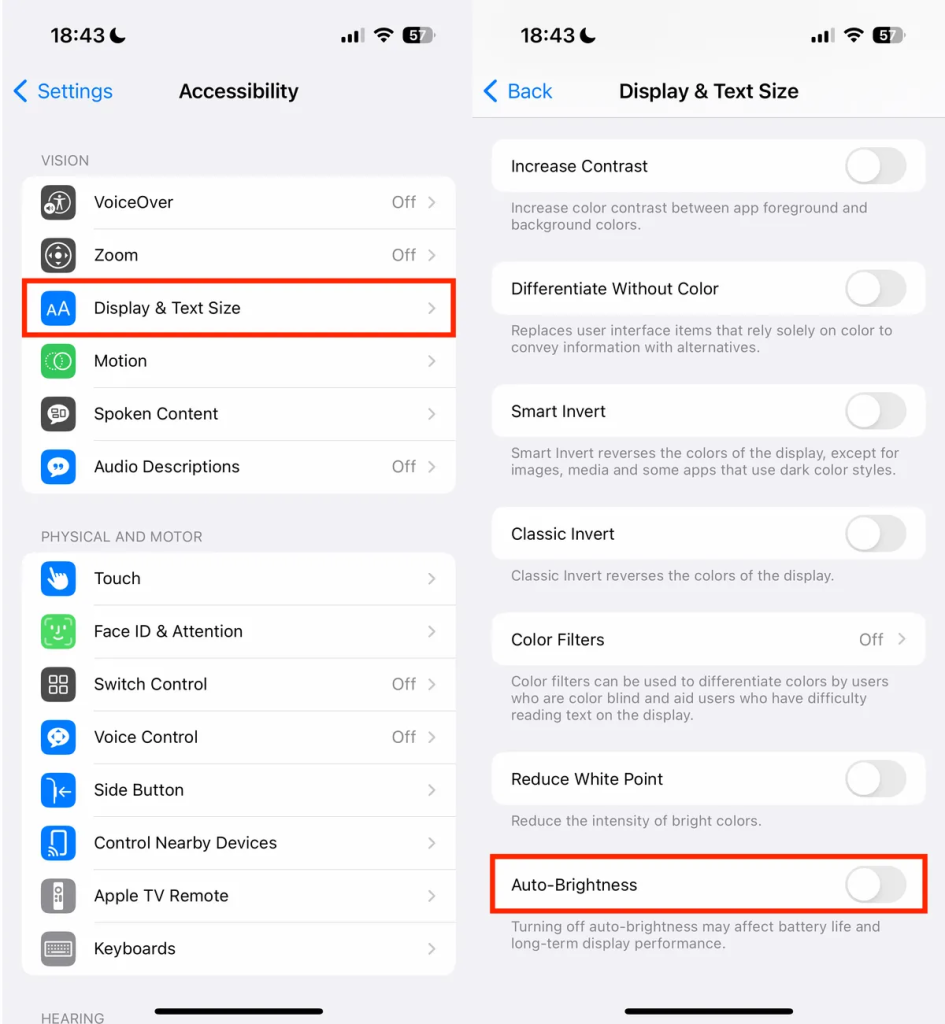
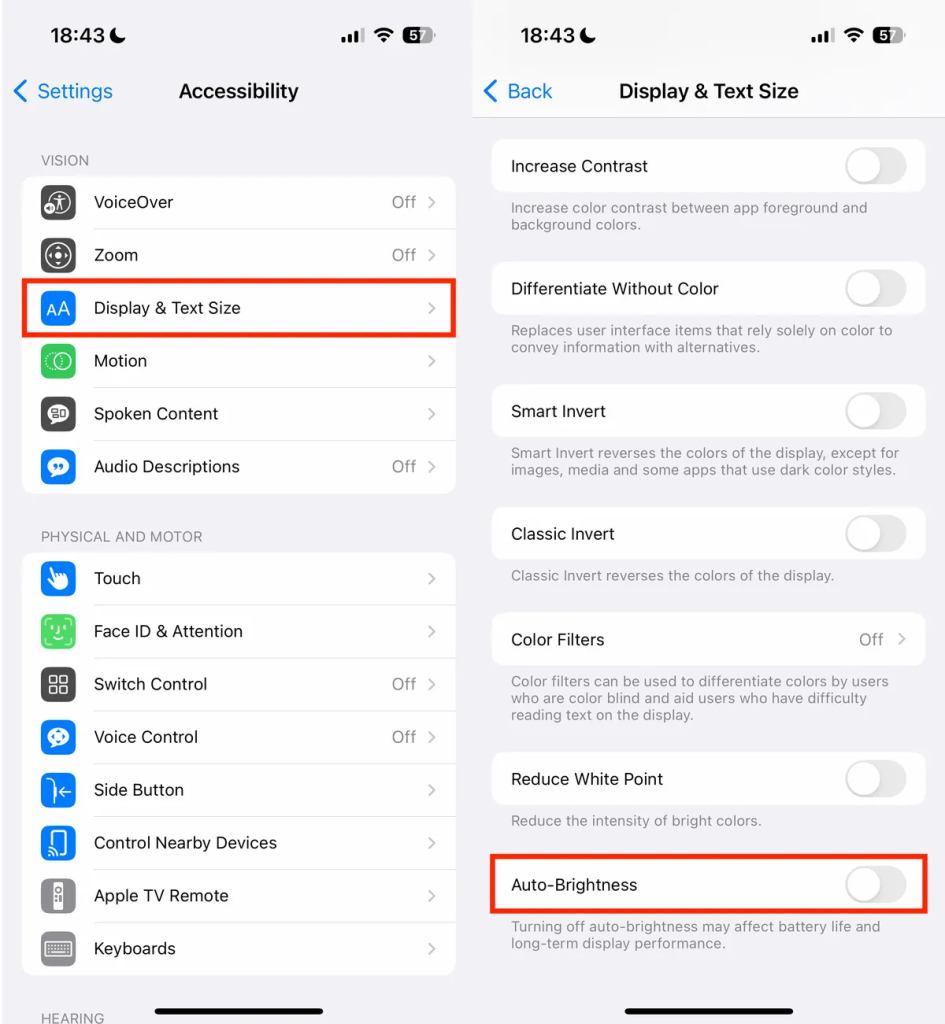
Điều khó chịu là tính năng auto brightness lại không nằm trong mục Màn hình & Độ sáng như đa số người dùng suy đoán, mà được Apple “giấu” trong phần Trợ năng. Vì vậy rất nhiều người không hề biết iPhone đang bật độ sáng tự động.
Để tắt auto brightness trên iPhone, bạn làm như sau:
- Mở Cài đặt (Settings).
- Chọn Trợ năng (Accessibility).
- Vào Màn hình & Cỡ chữ (Display & Text Size).
- Kéo xuống cuối cùng, tắt mục Độ sáng tự động (Auto-Brightness).
Sau khi tắt, iPhone sẽ không còn tự nâng hoặc hạ độ sáng dựa trên môi trường nữa. Độ sáng sẽ giữ đúng mức bạn đã kéo trong Trung tâm điều khiển – trừ khi xảy ra các trường hợp đặc biệt mà chúng ta sẽ nói ở phần sau.
Bước 2: Tắt True Tone trong Màn hình & Độ sáng
Nếu bạn dùng iPhone SE (2nd gen) hoặc các đời mới hơn, rất có thể máy đang bật True Tone. Tính năng này dùng cảm biến để đo màu sắc, độ sáng môi trường, rồi điều chỉnh tông màu và độ sáng màn hình cho “dễ chịu” với mắt hơn. Nghe thì có vẻ hợp lý, nhưng với những ai ưu tiên màn hình sáng ổn định để chơi game hoặc xem phim,
True Tone đôi khi lại gây cảm giác màn hình bị ngả vàng và tự tối đi.
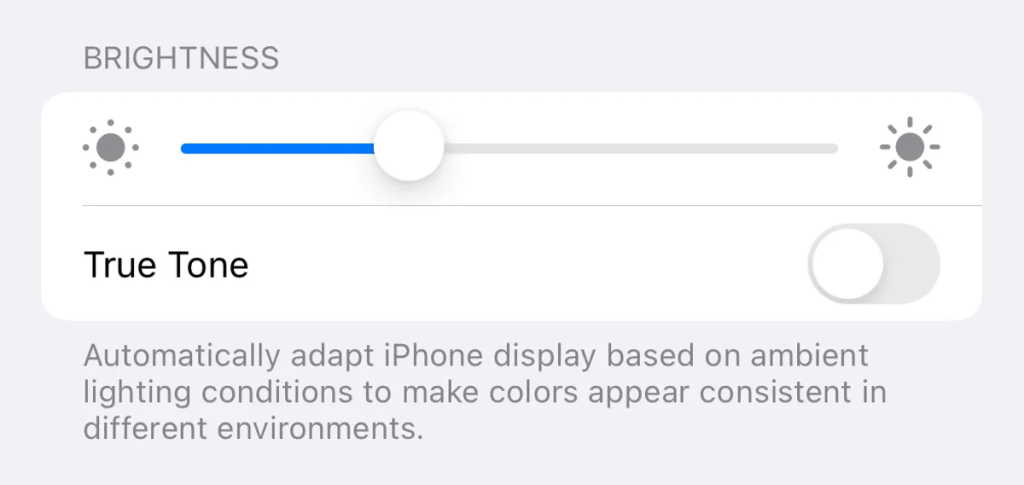
Cách tắt True Tone:
- Mở Cài đặt (Settings).
- Chọn Màn hình & Độ sáng (Display & Brightness).
- Tại mục Độ sáng (Brightness), gạt tắt True Tone.
Khi bạn đã tắt cả auto brightness và True Tone, iPhone sẽ dừng việc tự ý thay đổi độ sáng trong điều kiện sử dụng bình thường. Đây là thiết lập được nhiều game thủ và người hay xem nội dung video lựa chọn.
Khi đã tắt hết mà iPhone vẫn tự giảm sáng: lỗi ở đâu?
Nếu bạn đã làm đủ hai bước trên mà màn hình iPhone vẫn tự tối, rất có thể máy đang kích hoạt các cơ chế bảo vệ phần cứng bên trong. Lúc này, vấn đề không còn nằm ở cài đặt độ sáng nữa.
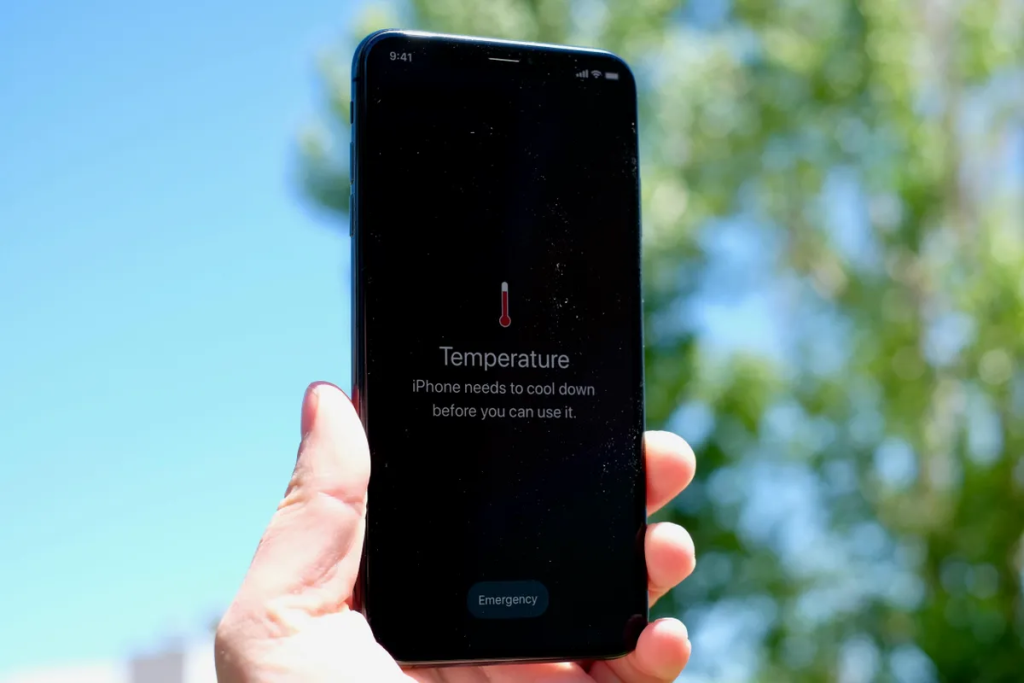
iPhone quá nóng sẽ tự giảm độ sáng để tự bảo vệ
iPhone được thiết kế để tự bảo vệ trước nhiệt độ cao. Khi nhiệt độ tăng vượt ngưỡng an toàn, hệ thống sẽ tự động giảm độ sáng màn hình, giảm hiệu năng, thậm chí xuất hiện thông báo cảnh báo nhiệt độ.
Một số tình huống khiến iPhone bị quá nhiệt:
- Để máy trên taplo ô tô hoặc ngoài trời nắng gắt trong thời gian dài.
- Chơi game nặng, quay video 4K, livestream liên tục dưới trời nóng.
- Sạc pin trong môi trường bí, không thoáng khí.
Cách xử lý đơn giản nhất là:
- Đưa máy vào nơi mát, tránh nguồn nhiệt trực tiếp.
- Tạm dừng chơi game hoặc các tác vụ nặng.
- Tháo ốp lưng dày nếu có, để máy tản nhiệt tốt hơn.
Pin chai hoặc lỗi phần mềm cũng khiến màn hình dim
Ngoài nhiệt độ, pin xuống cấp hoặc lỗi phần mềm cũng có thể làm iPhone hoạt động không ổn định và tự điều chỉnh độ sáng.
Để kiểm tra, bạn có thể:
- Vào Cài đặt > Pin > Tình trạng pin để xem % dung lượng tối đa.
- Nếu pin dưới khoảng 80%, nên cân nhắc thay pin để máy hoạt động ổn định hơn.
- Vào Cài đặt > Cài đặt chung > Cập nhật phần mềm để nâng cấp lên bản iOS mới nhất.
Sau khi xử lý các vấn đề trên, hiện tượng iPhone tự giảm sáng màn hình thường sẽ giảm hẳn hoặc biến mất.
Có nên tắt hoàn toàn auto brightness trên iPhone?
Đây là câu hỏi gây tranh luận lớn trong cộng đồng người dùng iPhone.Apple khuyến nghị nên bật độ sáng tự động để bảo vệ mắt và kéo dài thời lượng pin. Tuy nhiên, thực tế sử dụng lại khác: rất nhiều game thủ, streamer, content creator… đều ưu tiên màn hình sáng ổn định hơn là tiết kiệm pin.
Một gợi ý cân bằng cho bạn:
- Tắt auto brightness nếu bạn thường xuyên chơi game, xem video, cần độ sáng cố định.
- Chủ động để độ sáng ở mức 60–80%, chỉ kéo max khi ra nắng gắt.
- Khi cần tiết kiệm pin, bật Chế độ nguồn điện thấp thay vì bật lại auto brightness.
Cuối cùng, việc tắt auto brightness iPhone có “đúng” hay không còn tuỳ vào cách bạn dùng máy. Miễn là bạn hiểu rõ cơ chế hoạt động và chấp nhận trade-off giữa pin, độ sáng và trải nghiệm sử dụng, thì không có câu trả lời nào là tuyệt đối.
© Xem thêm các tin hot khác tại GateGame.net – Trang tin game & giải trí dành cho game thủ Việt.